Tastenkürzel & Konsole
Tastenkürzel
Öffnen Sie das Menü Hilfe in der linken Seitenleiste und klicken Sie auf Tastenkürzel, um alle verfügbaren Tastenkürzel anzuzeigen.
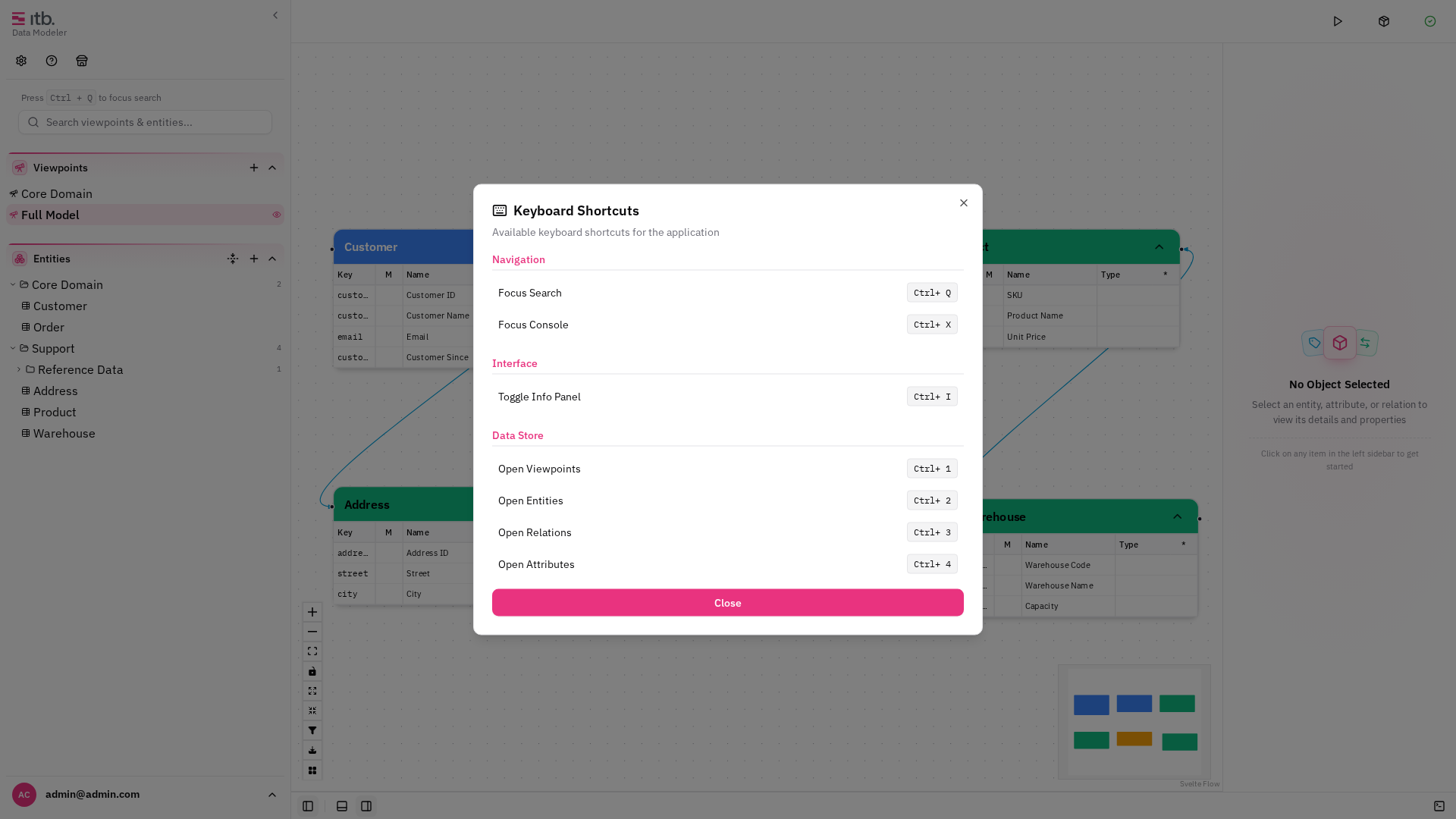
Die Tastenkürzel sind in drei Kategorien gegliedert:
Navigation
| Tastenkürzel | Aktion |
|---|---|
| Q | Schnellnavigation |
| X | Erweiterte Navigation |
Oberfläche
| Tastenkürzel | Aktion |
|---|---|
| I | Oberflächenelement umschalten |
| Ctrl+1 | Schublade „Ansichten“ öffnen |
| Ctrl+2 | Schublade „Entitäten“ öffnen |
| Ctrl+3 | Schublade „Beziehungen“ öffnen |
| Ctrl+4 | Schublade „Attribute“ öffnen |
| Escape | Aktive Schublade oder Dialog schließen |
Aktionen
Zusätzliche Tastenkürzel zum Erstellen, Bearbeiten und Verwalten von Modellelementen. Die vollständige Liste wird im Tastenkürzel-Dialog angezeigt, der stets die aktuell registrierten Tastenkürzel widerspiegelt.
Tastenkürzel sind deaktiviert, während Sie in einem Formularfeld, einem Suchfeld oder der Konsole tippen — so können Sie frei schreiben, ohne versehentlich eine Aktion auszulösen.
Die Konsole
Das untere Panel des Arbeitsbereichs enthält eine interaktive Konsole mit einer Befehlszeilenschnittstelle.
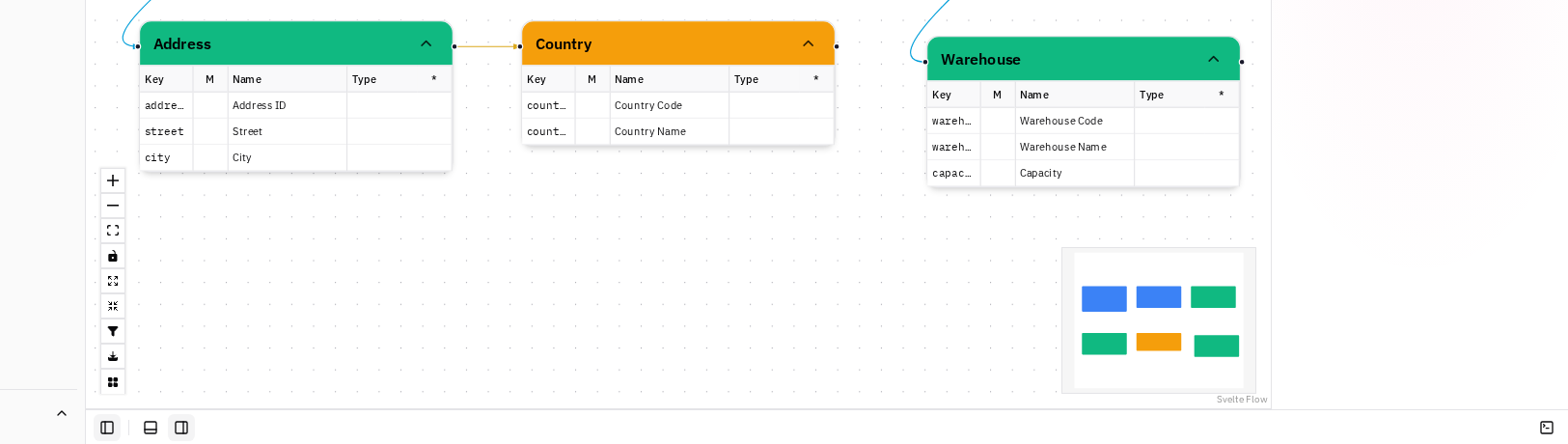
Verwenden der Konsole
- Klicken Sie auf das Eingabefeld der Konsole am unteren Bildschirmrand.
- Geben Sie einen Befehl ein und drücken Sie Enter.
- Die Ausgabe erscheint oberhalb der Eingabezeile.
Verfügbare Befehle
| Befehl | Beschreibung |
|---|---|
help | Alle verfügbaren Befehle anzeigen |
clear | Konsolenausgabe leeren |
history | Befehlsverlauf anzeigen |
clearhistory | Befehlsverlauf löschen |
whoami | Informationen zum aktuellen Benutzer anzeigen |
status | Zustand der ITB API prüfen |
load remote | Modell von der API laden |
save local | Modell im lokalen Speicher speichern |
save remote | Modell auf der API speichern |
parse json-schema | JSON-Schema-Dateien parsen und Entitäten erstellen |
Befehlsverlauf
Die Konsole merkt sich bis zu 100 Befehle. Navigieren Sie mit den Pfeiltasten Auf und Ab durch frühere Befehle.