Zeichenfläche & Visualisierung
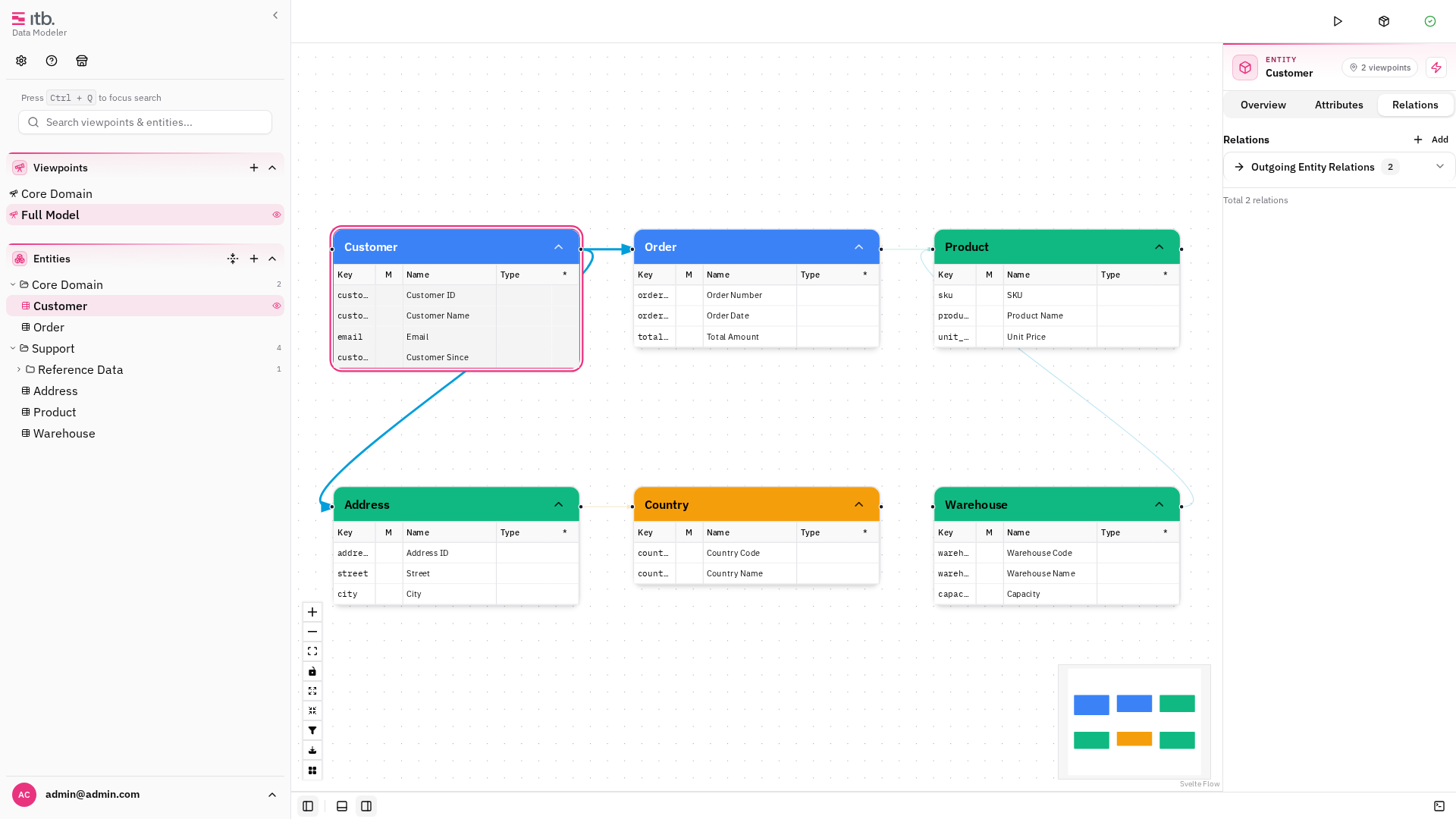
Die Zeichenfläche ist der zentrale Arbeitsbereich, in dem Sie Ihr Datenmodell als visuellen Graphen sehen und mit ihm interagieren.
Schwenken und Zoomen
- Schwenken — klicken und ziehen Sie einen leeren Bereich der Zeichenfläche. Der Schwenkmodus kann unter Einstellungen → Zeichenfläche geändert werden (Standard, Auswahl oder Mittelklick).
- Zoomen — scrollen Sie mit dem Mausrad oder verwenden Sie die Schaltflächen + / − in den Zeichenflächen-Steuerelementen.
- Ansicht einpassen — klicken Sie auf die Schaltfläche zum Einpassen der Ansicht in den Zeichenflächen-Steuerelementen, um alle Entitäten zu zentrieren.
Minimap
Die Minimap ist ein kleines Übersichtsfenster in der Ecke der Zeichenfläche. Schalten Sie sie unter Einstellungen → Zeichenfläche → Minimap anzeigen ein oder aus.
Automatisches Layout
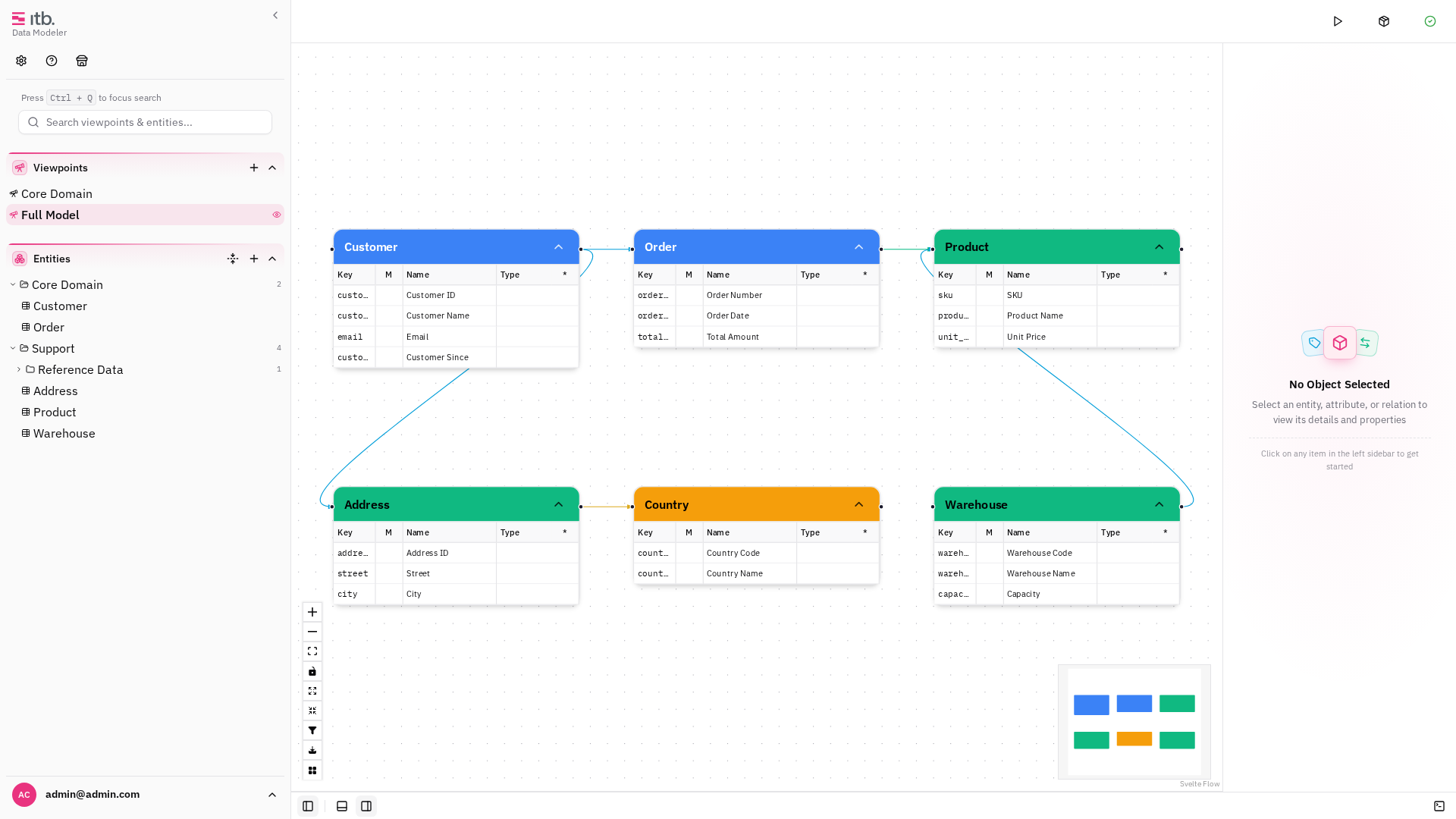
Klicken Sie auf die Schaltfläche Anordnen in den Zeichenflächen-Steuerelementen, um Entitäten mithilfe eines der verfügbaren Layout-Algorithmen automatisch zu positionieren:
| Layout | Beschreibung |
|---|---|
| Layered | Hierarchische, geschichtete Positionierung (Standard) |
| Force | Kräftebasiert — verbundene Entitäten ziehen sich an, unverbundene stoßen sich ab |
| MrTree | Baumbasiertes Layout für hierarchische Modelle |
| Radial | Kreisförmige Positionierung um einen Mittelpunkt |
| Stress | Stress-Minimierung für ausgewogene Abstände |
| Box | Rechteckige Rasteranordnung |
Nach dem Anordnen wird die Ansicht automatisch so eingepasst, dass alle Entitäten sichtbar sind.
Filtern nach Entitätstyp
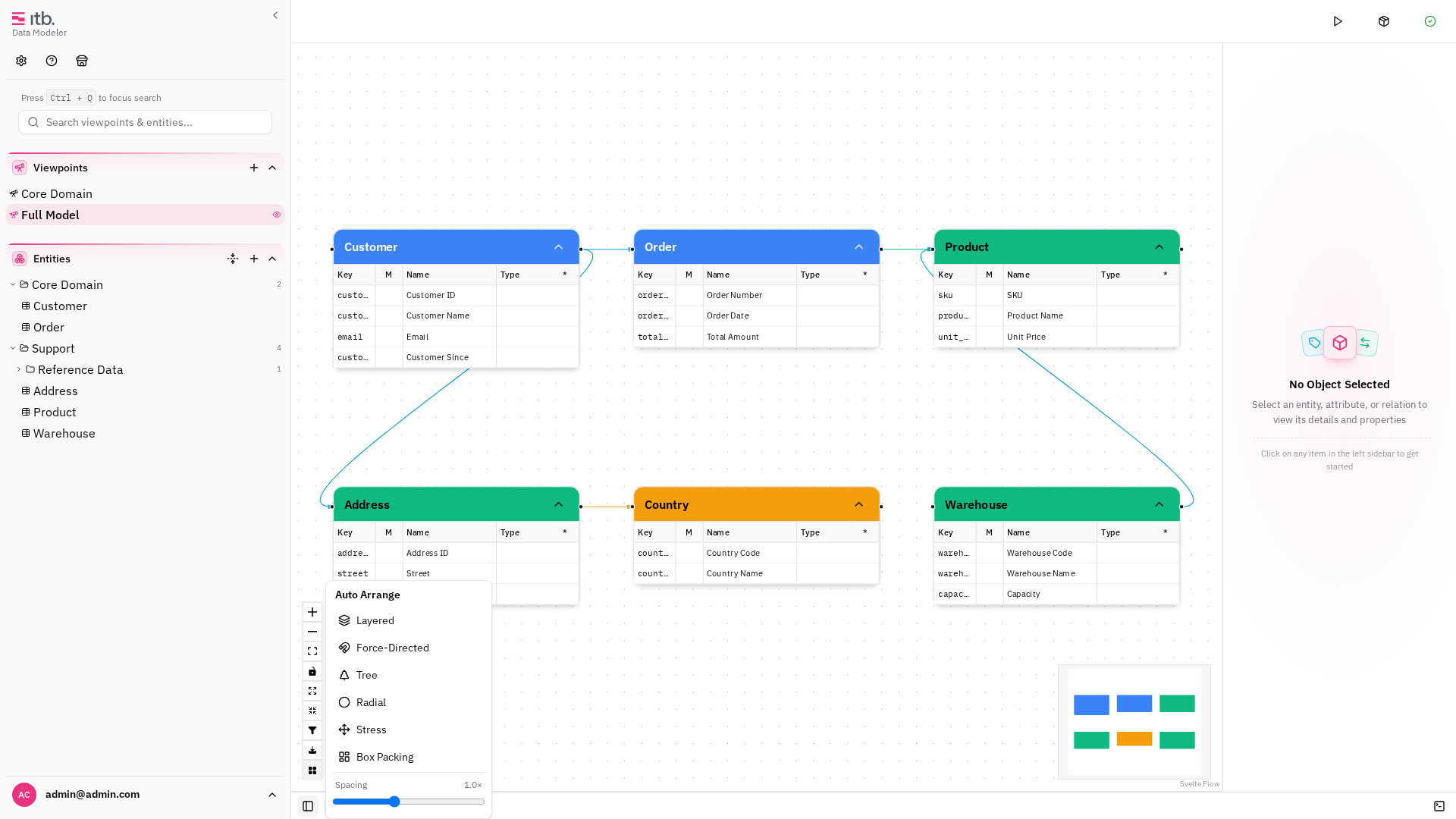
Verwenden Sie die Schaltfläche Filter (Trichtersymbol) in den Zeichenflächen-Steuerelementen, um Entitäten nach Typ ein- oder auszublenden. Ein Abzeichen auf der Schaltfläche zeigt an, wie viele Filter aktiv sind.
Schalten Sie jeden Entitätstyp ein oder aus. Der Filter zeigt zur einfachen Identifikation das Farbfeld und den Namen des Typs an.
Bildexport
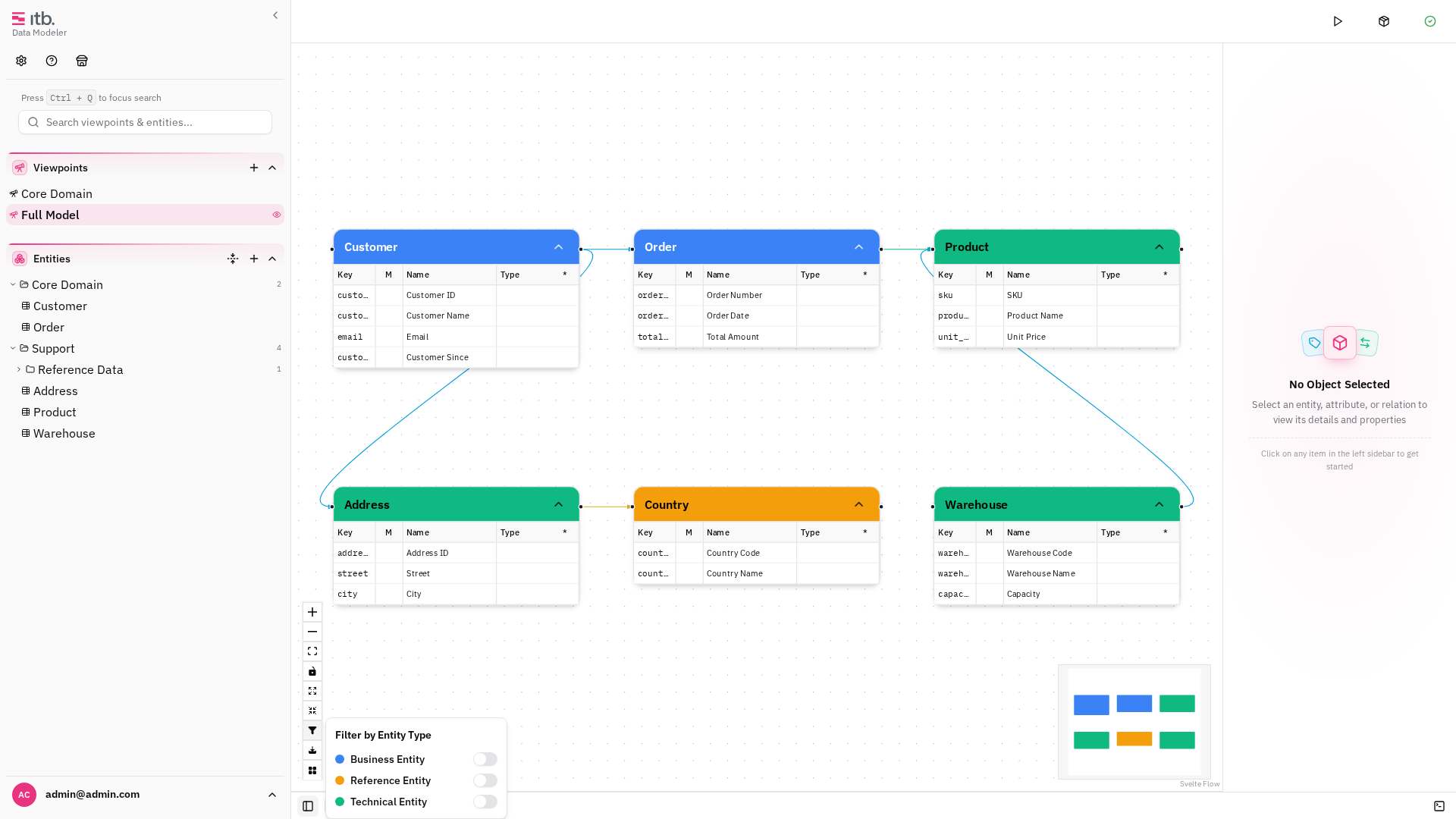
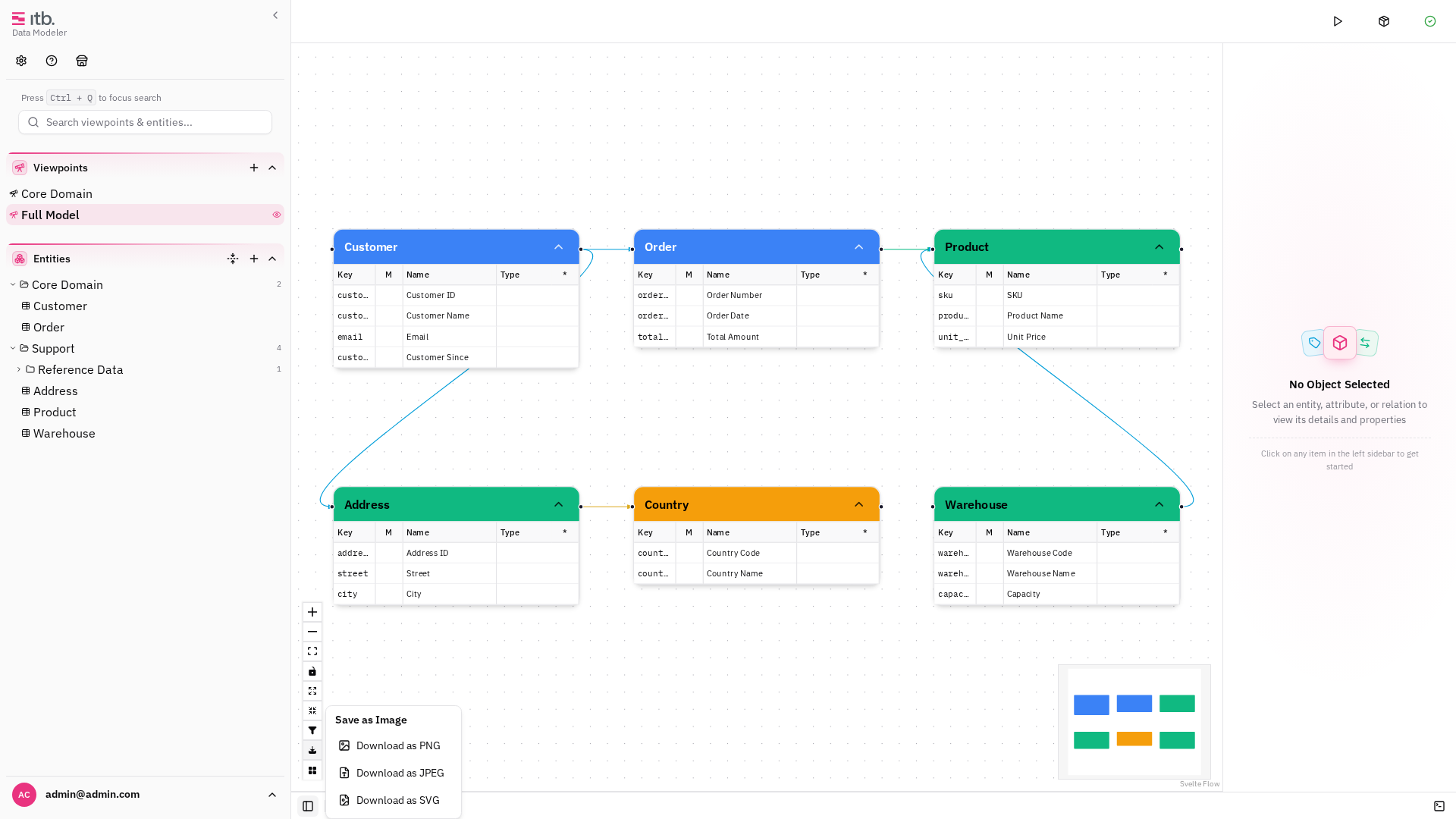
Exportieren Sie die aktuelle Ansicht der Zeichenfläche als Bilddatei:
- Klicken Sie auf die Schaltfläche Bild speichern in den Zeichenflächen-Steuerelementen.
- Wählen Sie ein Format aus:
| Format | Auflösung | Hinweise |
|---|---|---|
| PNG | 2048 × 1536 | Transparenter Hintergrund |
| JPEG | 2048 × 1536 | Weißer Hintergrund |
| SVG | Vektor | Skalierbar, ideal für Dokumentation |
Das Bild wird als diagram.png, diagram.jpeg oder diagram.svg heruntergeladen.
Hintergrund der Zeichenfläche
Wählen Sie unter Einstellungen → Zeichenfläche → Hintergrund zwischen vier Hintergrundstilen:
- Punkte — dezentes Punktraster
- Linien — horizontale und vertikale Linien
- Kreuz — Schraffurmuster
- Keiner — leerer Hintergrund
Kantenhervorhebung
Wenn Sie eine Entität auf der Zeichenfläche anklicken, werden ihre verbundenen Beziehungskanten in ihrer ursprünglichen Farbe mit erhöhter Linienstärke hervorgehoben. Alle anderen Kanten werden abgeblendet, sodass sich die Verbindungen einer Entität leicht nachverfolgen lassen.