Erste Schritte
Anmelden
- Öffnen Sie den ITB Data Modeler in Ihrem Browser (z. B.
http://itb.localhost). - Geben Sie auf dem Anmeldebildschirm Ihre E-Mail und Ihr Passwort ein.
- Klicken Sie auf Anmelden.
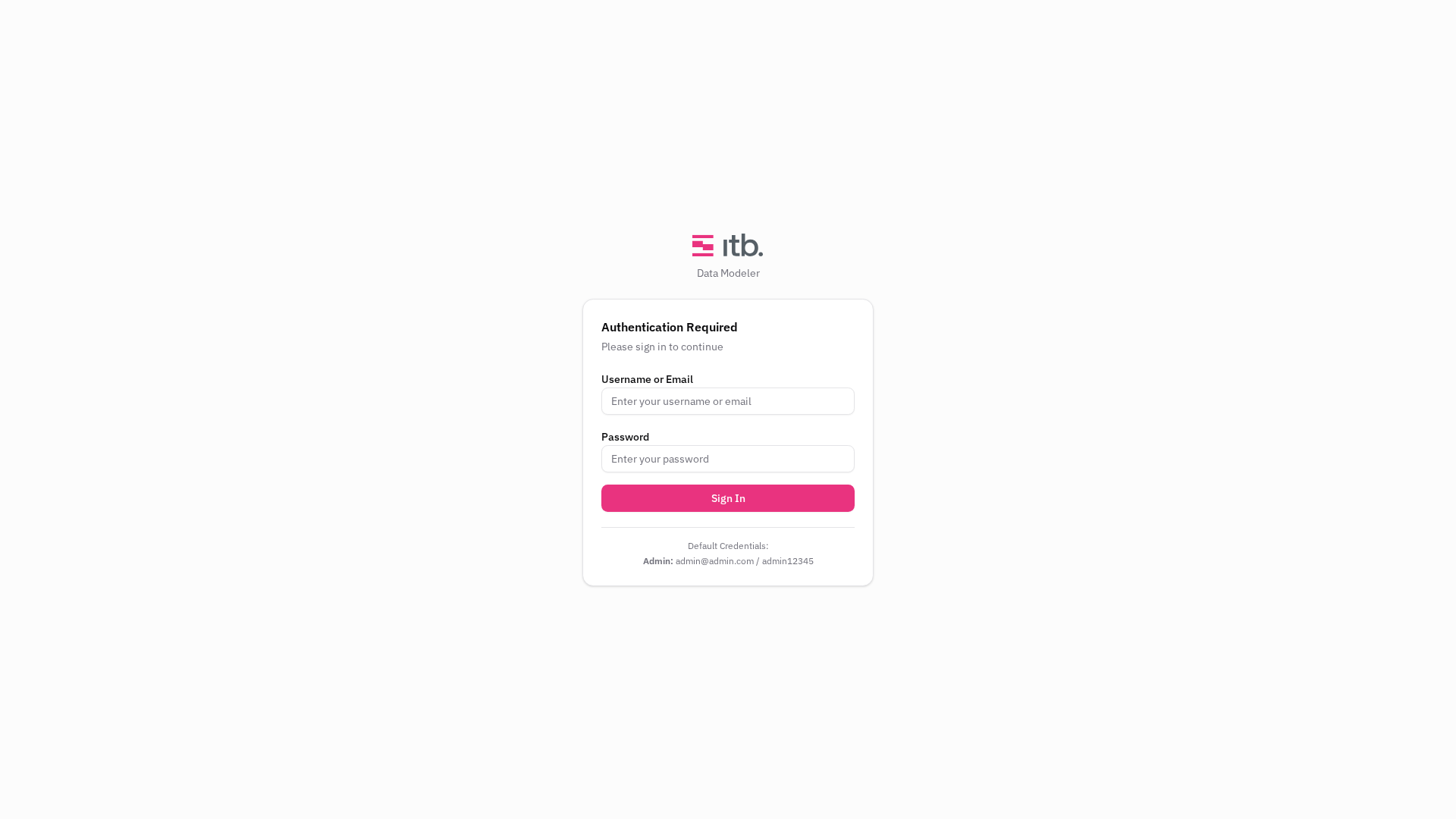
Nach erfolgreicher Anmeldung gelangen Sie in den Hauptarbeitsbereich.
Der Arbeitsbereich
| Bereich | Position | Zweck |
|---|---|---|
| Linke Seitenleiste | Linker Rand, volle Höhe | Das ITB-Logo, darunter Einstellungen, Hilfe und Marketplace; danach Suche, Ansichten und Entitätsbaum; ganz unten Ihr Konto |
| Kopfleiste | Über der Zeichenfläche | Was auf das Modell wirkt: Alle generieren, Modellaktionen, Synchronisierung & Verlauf |
| Zeichenfläche | Mitte | Visueller Graph von Entitäten und Beziehungen |
| Eigenschaften | Rechter Rand | Detailbereich für die ausgewählte Entität, das Attribut oder die Beziehung |
| Panels | Unter der Zeichenfläche | Templates, Quality, SQL – sowie Konsole und Bonsai, die den Bereich jeweils allein füllen |
| Statusleiste | Am unteren Rand | Je ein Schalter pro Bereich |
Der Bereich unter der Zeichenfläche startet geschlossen, damit die Zeichenfläche die Höhe bekommt. Er und der Eigenschaften-Bereich merken sich, wie Sie sie verlassen haben.
Statusleiste
In der Leiste am unteren Rand werden Bereiche ein- und ausgeblendet. Von links nach rechts:
| Schalter | Öffnet |
|---|---|
| Seitenleiste umschalten | die linke Seitenleiste |
| Bonsai | den Assistenten, der den unteren Bereich allein füllt (Enterprise, und nur wenn das Backend ihn konfiguriert hat) |
| Panels | den unteren Bereich mit seiner Reiterleiste: Templates, Quality, SQL |
| Eigenschaften | den Detailbereich rechts |
| Konsole | die Konsole, die den unteren Bereich allein füllt – bewusst abgesetzt ganz rechts, weil sie der eine Ort hier ist, an dem man arbeitet statt nachzusehen |
Jeder Bereich lässt sich zusätzlich über einen Pfeil in seiner eigenen Ecke schliessen.
Geführte Touren in der App
Der ITB Data Modeler enthält interaktive geführte Touren. Klicken Sie auf die Schaltfläche Hilfe in der linken Seitenleiste, um das Hilfemenü zu öffnen, und starten Sie dort eine Tour. Es sind sechs, und sie folgen der Reihenfolge, in der man ein Modell aufbaut:
| Tour | Schritte | Inhalt |
|---|---|---|
| Getting Started | 5 | Zeichenfläche, Entitäten-Seitenleiste, Inspektor, Einstellungen, Hilfe |
| Types & Custom Properties | 8 | Typdefinitionen und ihre Konfiguration, dann Custom Properties definieren und Werte zuweisen |
| Entities & Attributes | 7 | Gruppen, Entität anlegen, ihre Reiter Overview / Attributes / Relations, Entität auf die Zeichenfläche |
| Relations & Canvas | 8 | Beziehungen erstellen, nach Typ filtern, automatische Anordnung, Navigation, Bild speichern, Auf- und Zuklappen |
| Viewpoints | 4 | Was ein Viewpoint ist, einen anlegen, die Liste, zwischen ihnen wechseln |
| Model State & History | 6 | Gespeichert oder geändert, Speichern und Verwerfen, Historie und Zurücksetzen, Sperren, Wiederherstellung |
Dasselbe Menü Hilfe verweist auch zurück auf diese Dokumentation.
Kopfleiste
Die Kopfleiste trägt, was auf das Modell wirkt:
- Alle generieren — vorlagenbasierte Codegenerierung ausführen
- Modellaktionen — Modelleigenschaften, Hoch- und Herunterladen, Artefakte herunterladen, JSON-Schema importieren, Bundle importieren oder herunterladen, Modell löschen sowie die Git-Aktionen Publish Model to Git / Restore Model from Git
- Synchronisierung & Verlauf — Änderungsverlauf und Zurücksetzen
Was auf die Anwendung wirkt, ist mit 0.1.2 in die linke Seitenleiste gewandert: Einstellungen, Hilfe und Marketplace stehen unter dem Logo. Der Seitenleisten-Umschalter sitzt jetzt in der Statusleiste.

Einstellungen
Öffnen Sie die Einstellungen über die linke Seitenleiste. Fünf Registerkarten, die letzte nur, wenn die Installation Quellsysteme konfiguriert hat:
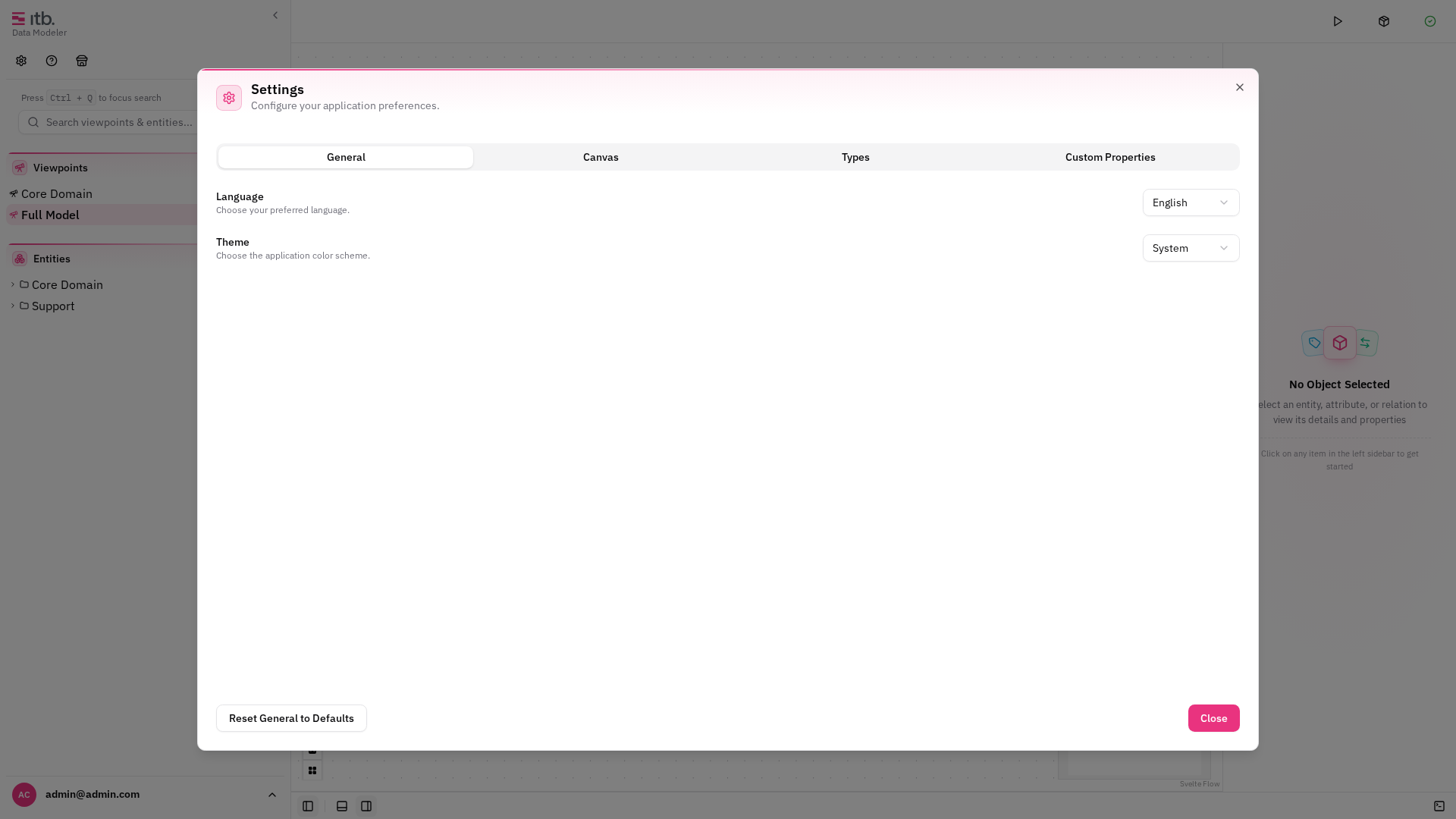
Allgemein
- Sprache — zwischen Englisch und Deutsch wechseln.
- Design — Hell, Dunkel oder System wählen (folgt Ihrer Betriebssystemeinstellung).
Zeichenfläche
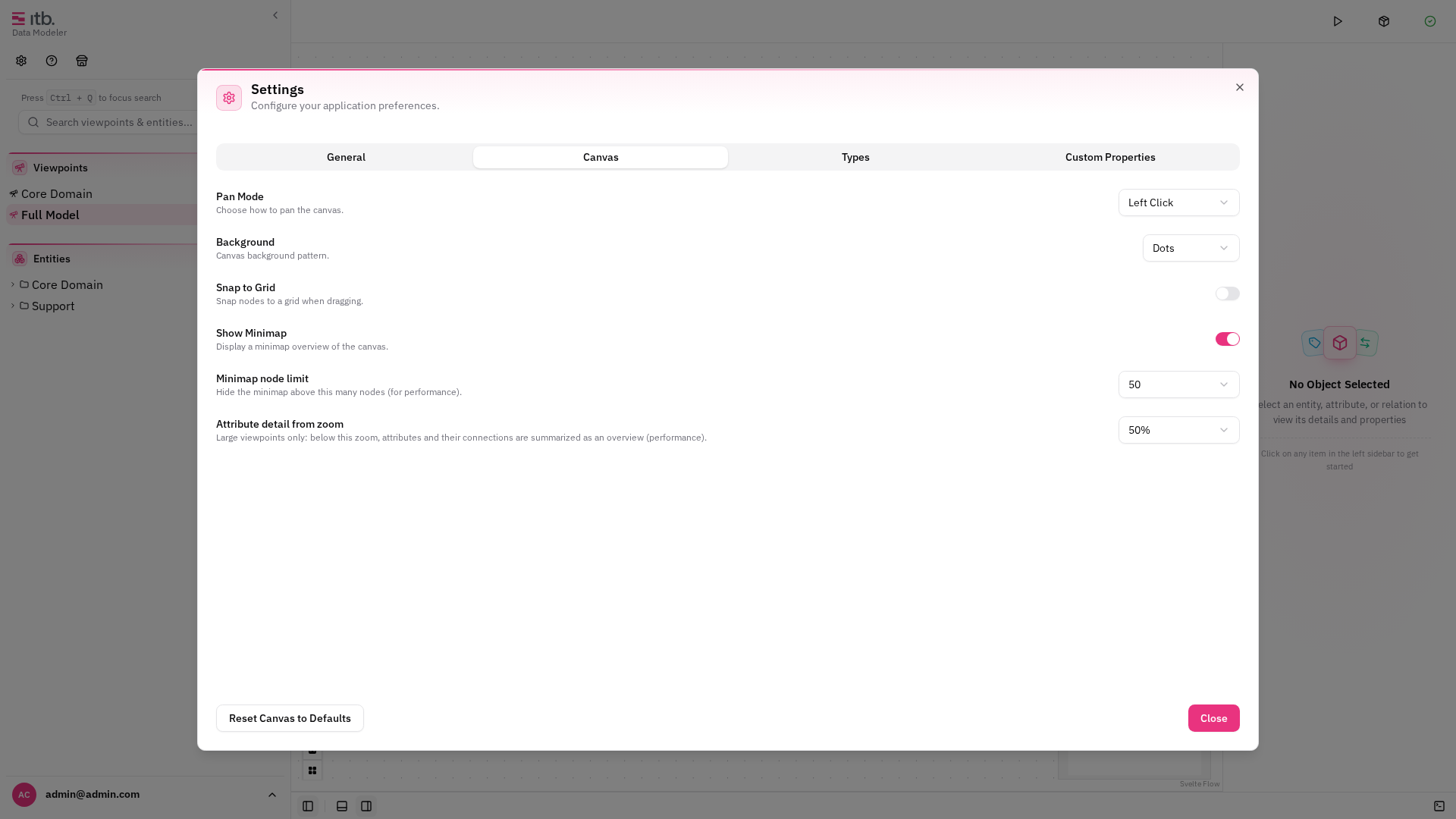
- Schwenkmodus — wählen Sie zwischen Standard, Auswahl oder Schwenken per mittlerer Maustaste.
- Hintergrund — Punkte, Linien, Kreuz oder Keiner auswählen.
- Am Raster ausrichten — die Ausrichtung umschalten und die Rastergröße festlegen (10–50 px).
- Minimap anzeigen — die Minimap-Überlagerung auf der Zeichenfläche umschalten.
Reset Canvas to Defaults setzt jede Einstellung der Zeichenfläche zurück; die Registerkarte Allgemein hat ihr eigenes Reset General to Defaults.
Typen
Verwalten Sie die vier Typfamilien: Entitätstypen, Attributtypen, Beziehungstypen und Ansichtstypen. Weitere Informationen unter Entities und Relations.
Benutzerdefinierte Eigenschaften
Definieren Sie benutzerdefinierte Metadatenfelder für Entitäten, Attribute, Beziehungen – oder für das Modell selbst. Siehe Custom Properties.
Quellen
Konfigurierte Quellsysteme, sofern die Installation welche hat. Sonst wird die Registerkarte nicht angezeigt.
Panels
Die Reiterleiste im selben Bereich hält drei Werkzeuge, die das geöffnete Modell lesen:
| Reiter | Wozu |
|---|---|
| Templates | Welche Template-Definitionen auf die gewählte Entität passen, mit Explain why und View code – siehe Show Templates im englischen Benutzerhandbuch |
| Quality | Führt installierte Regelpakete gegen das Modell aus und meldet je Regel bestanden, gescheitert oder Fehler, samt der betroffenen Datensätze |
| SQL | Fragt das aktuelle Modell mit echtem SQL nur lesend ab – Joins, Aggregate, JSON-Funktionen |
Quality-Regelpakete werden je Benutzer aus der Gruppe Quality rules im Marketplace installiert; neue oder geänderte Regeln brauchen keinen neuen Client.