Git-Integration
ITB kann Ihr Modell in ein Git-Repository pushen und daraus pullen und ermöglicht so Versionskontrolle und Zusammenarbeit.
Verbinden eines Repositorys
Sowohl der Push- als auch der Pull-Dialog enthalten ein Git-Verbindungsformular mit den folgenden Feldern:
| Feld | Beschreibung |
|---|---|
| Gespeicherte Verbindungen | Auswahlliste zuvor gespeicherter Verbindungen |
| Repository-URL | Die Git-Remote-URL |
| Autorenname | Name für Git-Commits |
| Autoren-E-Mail | E-Mail für Git-Commits |
| Benutzername | Benutzername für die Git-Authentifizierung |
| Token | Personal Access Token (als Passwortfeld dargestellt) |
| Anmeldedaten merken | Diese Verbindung für die zukünftige Verwendung speichern |
| Verbindungsbezeichnung | Ein Name für die gespeicherte Verbindung (wird angezeigt, wenn "Merken" aktiviert ist) |
| Pfad | Ordnerpfad innerhalb des Repos (Standard: model) |
| Branch | Name des Ziel-Branches (Standard: main) |
Push zu Git
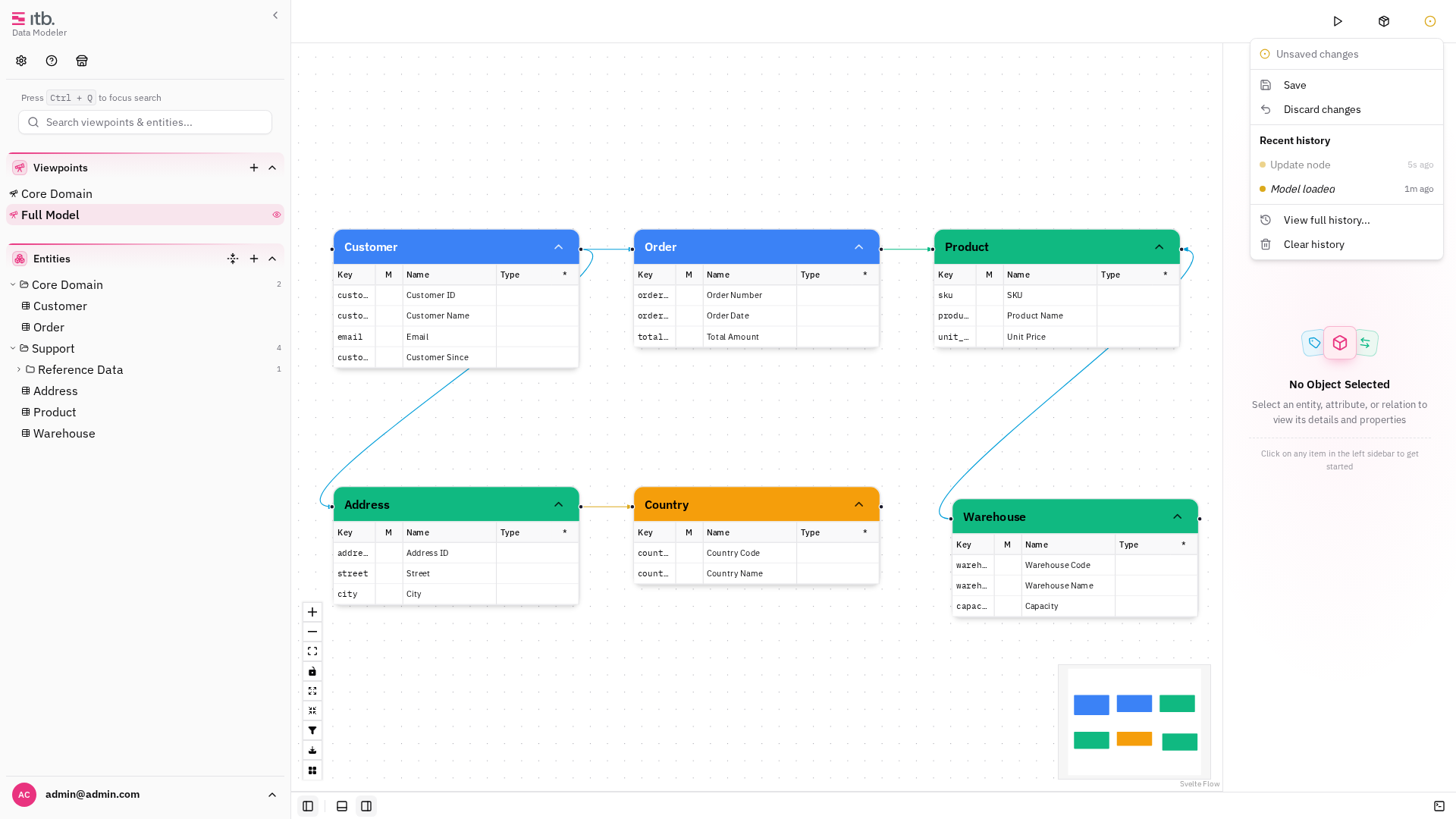
- Öffnen Sie Modellaktionen in der Kopfleiste und wählen Sie Publish Model to Git (Git-Branch-Symbol).
- Geben Sie die Verbindungsdetails ein oder wählen Sie eine gespeicherte Verbindung aus.
- Geben Sie einen Quell-Branch und einen Ziel-Branch ein.
- Klicken Sie auf Push.
Der Dialog zeigt den Fortschritt an: Wird gepusht... → Erfolgreich zu {branch} gepusht.
Umgang mit Konflikten beim Push
Wenn sich der Remote-Branch seit Ihrem letzten Pull verändert hat, gibt der Server einen 409-Konflikt zurück. ITB bietet zwei Wiederherstellungsoptionen an:
- Push zu einem neuen Branch — geben Sie einen neuen Branch-Namen ein und pushen Sie stattdessen dorthin. So können Sie später einen Merge Request erstellen.
- Backup speichern & neueste Version pullen — lädt ein Backup Ihres aktuellen Modells herunter und pullt anschließend die neueste Version vom Remote. Sie können Ihre Änderungen danach erneut anwenden.
Pull von Git
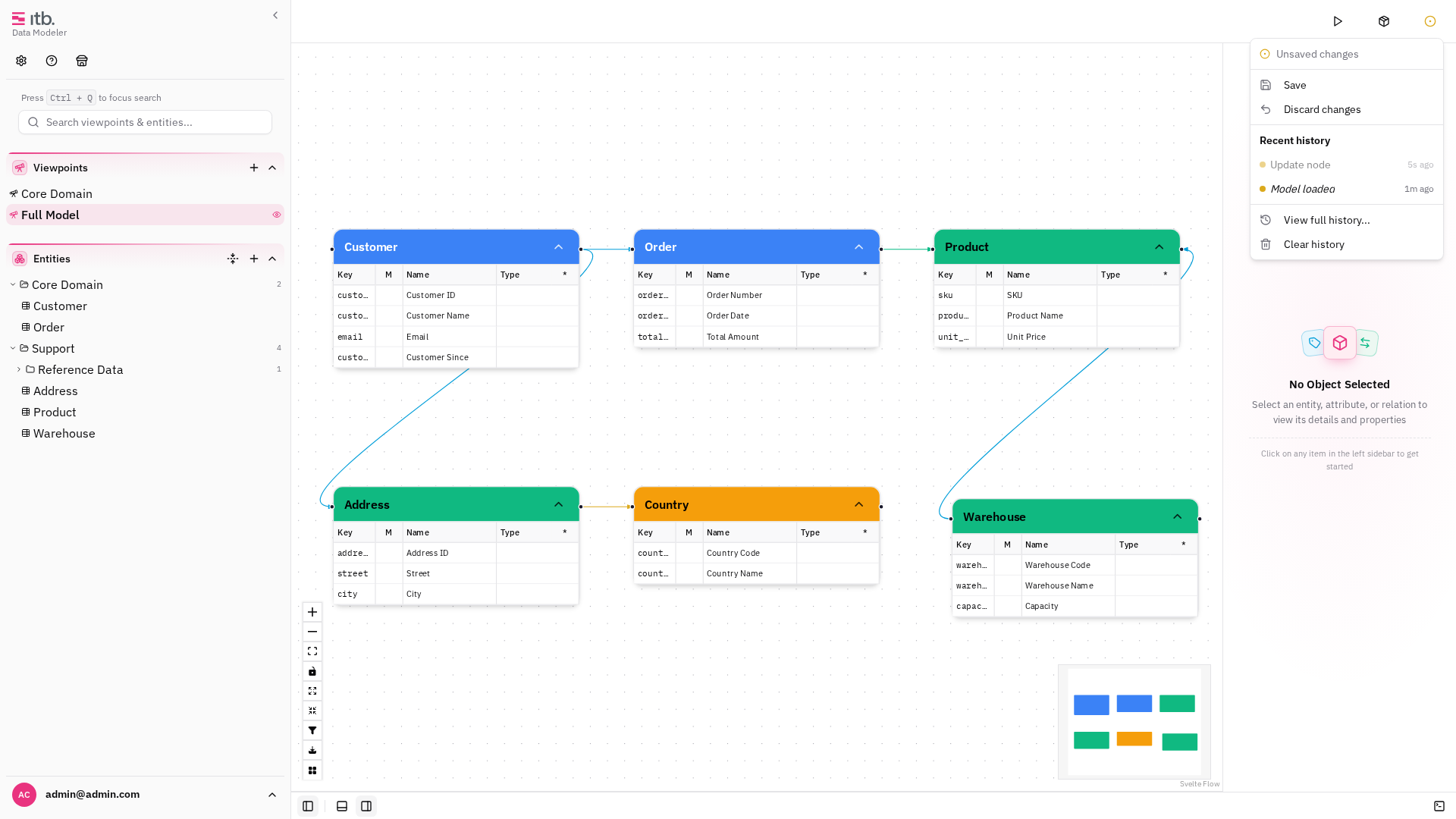
- Öffnen Sie Modellaktionen in der Kopfleiste und wählen Sie Restore Model from Git.
- Geben Sie die Verbindungsdetails ein oder wählen Sie eine gespeicherte Verbindung aus.
- Geben Sie den Branch und den Pfad ein.
- Klicken Sie auf Pull.
Der Dialog zeigt den Fortschritt an: Sperre wird erworben → Wird von Git gepullt → Modell wird abgerufen → Daten werden geladen → Erfolg.
Beim Pullen wird Ihr aktuelles Modell durch die Version aus Git ersetzt. Stellen Sie sicher, dass Sie Ihre aktuelle Arbeit zuerst speichern oder exportieren, falls Sie nicht gespeicherte Änderungen haben.
Gespeicherte Verbindungen
Wenn Sie Anmeldedaten merken aktivieren, wird die Verbindung lokal gespeichert. Wenn Sie das nächste Mal Push oder Pull öffnen, wählen Sie sie aus der Auswahlliste aus, um alle Felder automatisch auszufüllen. Löschen Sie eine gespeicherte Verbindung über das Papierkorb-Symbol daneben in der Auswahlliste.